AI 해결 노트 · 2026-09-18 · 실측 2026-09-18
한글에서 넓은 표가 있는 쪽만 가로로 — 구역 나누기와 편집 용지 실측
한 줄로
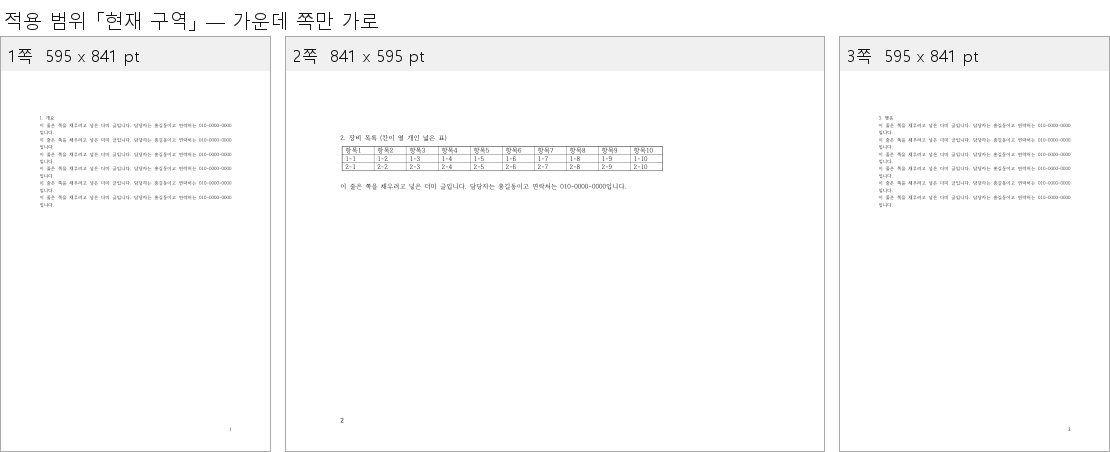
한글에서 한 쪽만 가로로 돌리려면 그 쪽 앞뒤에 [쪽] 탭의 [구역 나누기]를 넣고, 가로로 만들 구역 안에 커서를 둔 채 [편집 용지](F7)에서 용지 방향을 [가로]로 바꾸면 됩니다. 이때 창 아래 [적용 범위]가 「현재 구역」인지 확인해야 합니다. 3쪽짜리 더미 문서로 돌려 PDF 쪽 크기를 재 보니 595 x 841 / 841 x 595 / 595 x 841 pt로 가운데만 가로였고, 쪽 번호도 1·2·3으로 이어졌습니다. [적용 범위]를 「문서 전체」로 주면 세 쪽이 다 가로가 됩니다.
이런 분께
보고서 가운데에 칸이 열 개쯤 되는 넓은 표가 있어서 그 쪽만 가로로 눕히고 싶은 상황입니다. 용지 방향을 바꿨더니 문서 전체가 가로로 돌아가 버렸거나, 쪽 번호가 어떻게 되는지 모르겠는 경우입니다.
실측 환경
| 항목 | 값 |
|---|---|
| OS | Windows 11 Home (10.0.26200) |
| 한글 | 한글 Office 2022, 버전 문자열 12, 0, 0, 4605 |
| 더미 문서 | 구역 3개 · 3쪽. 2구역에 3행 10칸짜리 표 |
| 쪽 번호 | [쪽 번호 매기기]로 넣음 (자동화 값 DrawPos = 8, SideChar = 0) |
| 확인 방법 | 한글에서 PDF로 저장한 뒤 PyMuPDF 1.28.0 (MuPDF 1.29.0)으로 쪽마다 크기(pt)와 아래쪽 글자를 읽음 |
문서와 PDF는 모두 C:\Users\User\AppData\Local\Temp\office_Z1 아래에만 만들었습니다. 안에 든 이름은 홍길동, 010-0000-0000처럼 지어낸 값입니다.
리본과 대화상자는 한글 창을 띄워 눌러 보고 찍었습니다. 쪽 크기와 쪽 번호는 같은 설정을 자동화(한글 COM)로 걸어 PDF를 만들고 재었습니다.
[쪽] 탭 안에 다 있습니다
한글 2022 리본의 탭 줄은 파일 · 편집 · 보기 · 입력 · 서식 · 쪽 · 보안 · 검토 · 도구 순서입니다. [쪽]을 누르면 이 글에서 쓸 단추가 한 줄에 다 나옵니다.

왼쪽 끝부터 [편집 용지], [세로], [가로], [쪽 여백], [글자 방향]이고, 오른쪽 끝에 [쪽 나누기], [단 나누기], [쪽 지우기], [단], [다단 설정 나누기], [구역 설정], [구역 나누기]가 있습니다. 이름이 비슷한 [쪽 나누기]와 [구역 나누기]가 몇 칸 떨어져 나란히 있는데, 이 글에서 쓴 것은 [구역 나누기]입니다. 용지 방향 같은 설정을 구역 단위로 가져가는 쪽이 이것입니다. [쪽 나누기]만 써도 되는지는 이번에 견줘 보지 않았습니다.
1단계 — 가로로 만들 쪽 앞뒤에 구역 나누기
더미 문서는 1구역(세로 글), 2구역(넓은 표), 3구역(세로 글) 셋으로 만들었습니다. 1구역 끝과 2구역 끝에서 [구역 나누기]를 한 번씩 넣었습니다.
[구역 나누기] 1 -> 2
[표 만들기] 3행 10칸 Execute = True
[구역 나누기] 2 -> 3
[쪽 번호 매기기] Execute = True | DrawPos = 8 | SideChar = 0
[쪽 수] 3 | KeyIndicator = (True, 3, 1, 1, 1, 1, 1, 0, '')
구역을 나누면 그 자리에서 쪽도 같이 넘어갑니다. 이 상태로 PDF를 만들면 아직 세 쪽 다 세로입니다.
[구역만 나눈 상태] PDF 3쪽
   p1: 595 x 841 pt (세로) | 아래쪽글자 = '1' | 첫 줄 = ['1', '1. 개요']
   p2: 595 x 841 pt (세로) | 아래쪽글자 = '2' | 첫 줄 = ['2', '2. 장비 목록 (칸이 열 개인 넓은 표)']
   p3: 595 x 841 pt (세로) | 아래쪽글자 = '3' | 첫 줄 = ['3', '3. 맺음']
커서가 지금 몇 구역에 있는지는 한글 창 맨 아래 상태 줄에서 볼 수 있습니다. 2쪽에 커서를 두면 「2/3쪽」 옆에 「2/3구역」이 뜹니다. 자동화에서도 커서를 옮긴 뒤 같은 값을 읽었습니다.
[2쪽으로 이동] KeyIndicator = (True, 3, 2, 2, 1, 1, 1, 0, '') (구역 2, 쪽 2)2단계 — 그 구역 안에서 편집 용지 열기
가로로 만들 구역(2구역) 안에 커서를 두고 [편집 용지]를 누르거나 F7을 칩니다.
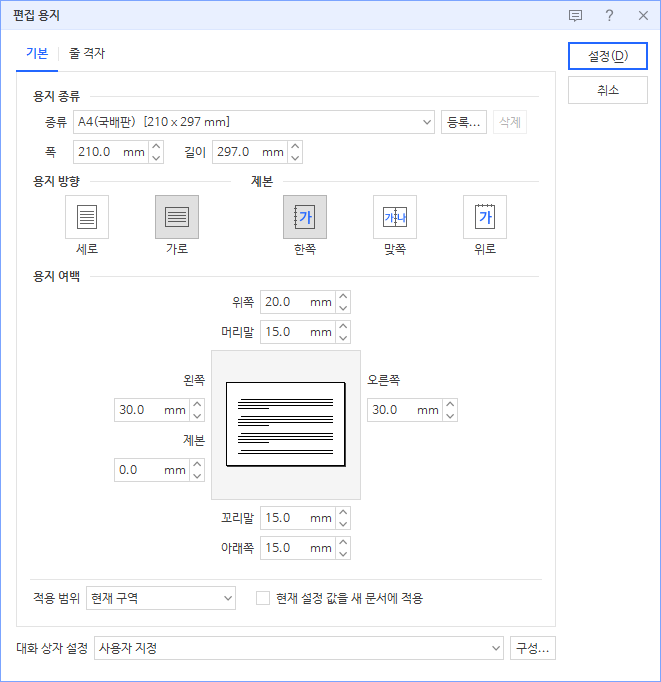
창 이름은 "편집 용지", 탭은 [기본]과 [줄 격자] 둘입니다. [용지 종류]는 "A4(국배판) [210 x 297 mm]", 폭 210.0mm·길이 297.0mm입니다. 그 아래 [용지 방향]에 [세로]와 [가로] 그림 단추가 있고, [제본]에 한쪽·맞쪽·위로가 붙어 있습니다.
중요한 것은 창 맨 아래의 [적용 범위]입니다. 처음 열면 「현재 구역」으로 놓여 있습니다. 목록을 펴 보면 세 개입니다.
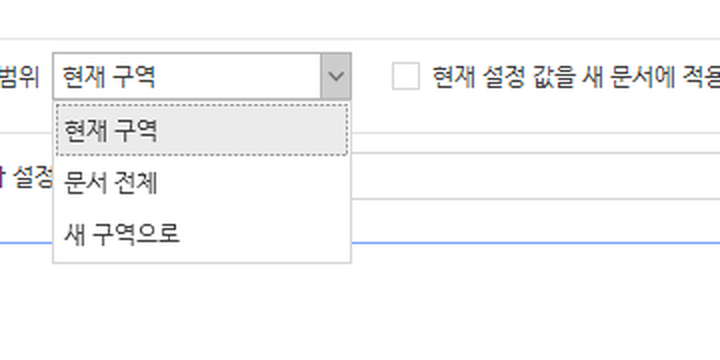
「현재 구역」 그대로 두고 [용지 방향]을 [가로]로 바꾼 뒤 오른쪽 위 [설정(D)]을 누르면 됩니다.
여기서 하나 짚어 둘 것이 있습니다. [가로]를 골라도 [용지 종류]의 폭과 길이 값은 210.0 / 297.0 그대로입니다. 가로로 바꾼 파일을 다시 열어 구역마다 값을 읽어 보면 이렇습니다.
[문서 맨 앞 (1구역)] 구역 1 / 쪽 1 -> PaperWidth=59528 PaperHeight=84186 Landscape=0
[Goto 실행 뒤]       구역 2 / 쪽 2 -> PaperWidth=59528 PaperHeight=84186 Landscape=1
[문서 맨 끝 (3구역)] 구역 3 / 쪽 3 -> PaperWidth=59528 PaperHeight=84186 Landscape=0
폭·길이 값(창에서는 210.0 / 297.0 mm, 자동화로는 59528 / 84186)은 세 구역이 다 같고, 구역마다 다른 것은 방향 값 하나뿐입니다. 그래서 방향을 가로로 주면서 폭과 길이까지 손으로 맞바꾸면 오히려 아무 일도 일어나지 않습니다. 자동화에서 그렇게 돌렸더니 세 쪽이 그대로 세로였습니다.
A) Landscape=1 만: Execute=True -> 3쪽 ['595x841', '841x595', '595x841']
B) Landscape=1 + 가로세로 맞바꿈: Execute=True -> 3쪽 ['595x841', '595x841', '595x841']
3단계 — PDF로 쪽 크기 재기
[설정]을 누르고 PDF로 저장해 쪽마다 크기를 쟀습니다.
[가운데 구역만 가로] PDF 3쪽
   p1: 595 x 841 pt (세로) | 아래쪽글자 = '1' | 첫 줄 = ['1', '1. 개요']
   p2: 841 x 595 pt (가로) | 아래쪽글자 = '2' | 첫 줄 = ['2', '2. 장비 목록 (칸이 열 개인 넓은 표)']
   p3: 595 x 841 pt (세로) | 아래쪽글자 = '3' | 첫 줄 = ['3', '3. 맺음']
2쪽만 841 x 595 pt로 눕고 앞뒤는 595 x 841 pt로 남았습니다. 쪽 아래 글자도 1 · 2 · 3으로 이어집니다. 구역을 나눴다고 쪽 번호가 1로 되돌아가지는 않았습니다.
적용 범위를 「문서 전체」로 주면
같은 절차로 문서를 다시 만들고 [적용 범위]만 「문서 전체」로 줘 돌렸습니다.
[적용 범위를 문서 전체로] PDF 3쪽
   p1: 841 x 595 pt (가로) | 아래쪽글자 = '1'
   p2: 841 x 595 pt (가로) | 아래쪽글자 = '2'
   p3: 841 x 595 pt (가로) | 아래쪽글자 = '3'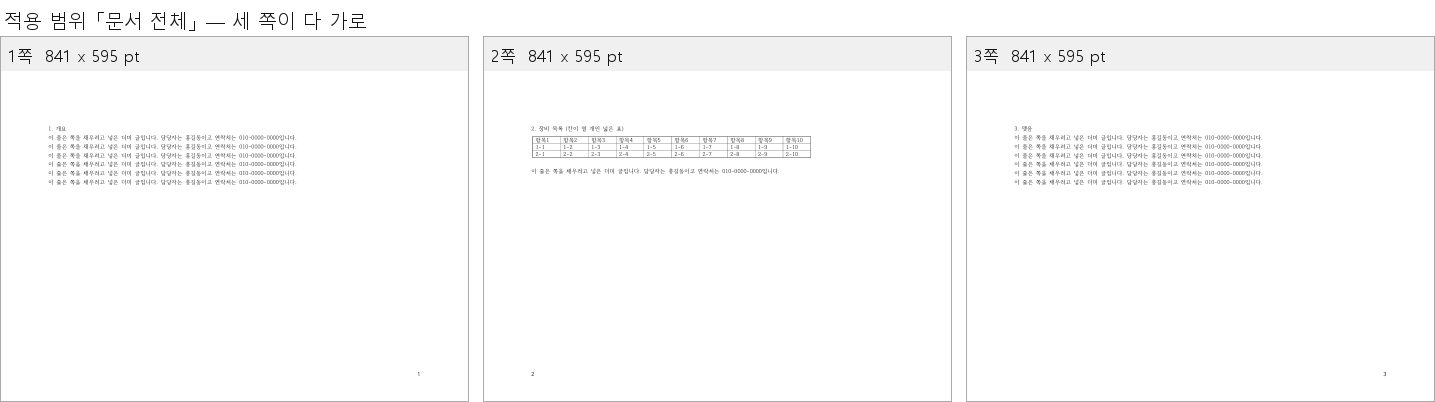
구역을 아무리 나눠 놔도 적용 범위가 「문서 전체」면 전부 돌아갑니다. 용지 방향을 바꿨는데 문서가 통째로 가로가 됐다면 여기를 보면 됩니다.
자동화로 적용 범위 값을 바꿔 가며 돌린 결과는 이렇습니다.
C) Landscape=1 + ApplyTo=0: Execute=False -> ['595x841', '595x841', '595x841']
D) Landscape=1 + ApplyTo=1: Execute=False -> ['595x841', '595x841', '595x841']
E) Landscape=1 + ApplyTo=2: Execute=True  -> ['595x841', '841x595', '595x841']
F) Landscape=1 + ApplyTo=3: Execute=True  -> ['841x595', '841x595', '841x595']
값을 아무것도 주지 않았을 때(A)와 2를 줬을 때(E) 결과가 같습니다. 창을 열었을 때 「현재 구역」이 골라져 있는 것과 맞아떨어집니다.
표는 저절로 넓어지지 않습니다
용지를 눕히면 표도 같이 넓어질 것 같지만 그렇지 않았습니다. PDF에서 표의 선이 그려진 가로 폭을 재 봤습니다.
[표 너비 재기] PDF 2쪽의 선(그림) 전체 가로 폭
  Z1_49_before.pdf p2: 쪽 595 pt / 표 왼쪽 87.8 ~ 오른쪽 589.8 = 너비 502.1 pt
  Z1_49_after.pdf  p2: 쪽 841 pt / 표 왼쪽 87.7 ~ 오른쪽 589.5 = 너비 501.8 pt
쪽은 595에서 841 pt로 넓어졌는데 표는 502 pt 그대로입니다. 오른쪽에 빈 자리가 생겼을 뿐입니다. 표를 쪽 폭에 맞추려면 표를 따로 늘려야 합니다. 이 문서의 표는 칸 너비를 값으로 박아 만든 것이라 이렇게 나왔고, 다른 설정으로 만든 표에서도 같은지는 재지 않았습니다.
결과
| 무엇을 했나 | 1쪽 | 2쪽 | 3쪽 | 쪽 번호 |
|---|---|---|---|---|
| 구역만 나눈 상태 | 595 x 841 | 595 x 841 | 595 x 841 | 1 · 2 · 3 |
| 2구역 안에서 가로, 적용 범위 「현재 구역」 | 595 x 841 | 841 x 595 | 595 x 841 | 1 · 2 · 3 |
| 2구역 안에서 가로, 적용 범위 「문서 전체」 | 841 x 595 | 841 x 595 | 841 x 595 | 1 · 2 · 3 |
단위는 pt입니다. 세 경우 모두 쪽 수는 3쪽 그대로였습니다.
실패한 것
- 자동화에서 용지 방향을 가로로 주면서 폭·길이 값도 같이 맞바꿔 봤더니(위 B) 세 쪽이 그대로 세로였습니다. 방향만 주는 쪽(A)으로 바꿔 다시 돌렸습니다.
- 적용 범위 값을 0이나 1로 주면 실행이
False로 돌아와 아무 일도 일어나지 않았습니다. 창의 세 번째 항목인 「새 구역으로」에 해당하는 값이 무엇인지는 찾지 못했습니다. - 자동화에서 쪽 번호로 커서를 옮기는 부분이 제대로 듣지 않았습니다. 같은 호출을 1·2·3쪽으로 시켜도 매번 「구역 2 / 쪽 2」에 섰습니다. 이 글의 시험은 2구역으로 가야 하는 것이라 결과에는 영향이 없었지만, 다른 쪽으로 옮길 때는 쓸 수 없는 방법입니다. 1구역과 3구역의 값은 「문서 맨 앞」·「문서 맨 끝」으로 옮겨 읽었습니다.
- 한글 자동화의 보안 모듈 등록(
RegisterModule)은False로 돌아왔습니다. 그래도 저장(SaveAs)은 모두True였고 PDF를 읽는 데 문제가 없었습니다. - 창을 숨긴 채(
Visible = False) 자동화를 끝내려고Quit()을 불렀더니 오류 창이 여러 개 남았습니다. 창 이름은 "Hwp", 단추는 [예(Y)]·[아니요(N)]였고 안에 이런 글이 있었습니다.
프로그램 실행 중 오류가 발생했습니다.
프로그램을 종료할까요?

InvalidOperationException : 창을 닫는 중에는 Visibility를 Visible로 설정하거나 Show,
ShowDialog, Close 또는 WindowInteropHelper.EnsureHandle을 호출할 수 없습니다.
보안을 묻는 창이 아니었지만 단추는 누르지 않고, 남은 한글 프로세스를 끝내는 쪽으로 정리했습니다. 이 글의 숫자는 저장까지 끝난 PDF를 따로 읽어 얻은 값입니다.
확인하지 않은 것
- 세로 쪽과 가로 쪽에서 쪽 번호가 찍히는 자리가 어떻게 다른지는 재지 않았습니다. 이 글의 「아래쪽글자」는 쪽 높이의 아래 12%를 잘라 글자를 뽑은 것입니다(스크립트
Z1_49_land.py). - [쪽 나누기]만으로 같은 일이 되는지, 구역을 나누지 않고 용지 방향만 바꾸면 어떻게 되는지는 견줘 보지 않았습니다.
- 머리말·꼬리말을 넣은 문서에서 구역마다 따로 가는지는 보지 않았습니다.
- 「새 구역으로」를 골랐을 때 무엇이 달라지는지는 돌려 보지 않았습니다.
- 가로 쪽의 여백 값이 세로 쪽과 같은지는 재지 않았습니다. [편집 용지] 창의 여백 칸은 손대지 않았습니다.
- 인쇄로 뽑았을 때도 PDF와 같은지는 보지 않았습니다.
- 한글 2022 말고 다른 판에서는 단추 이름과 동작을 확인하지 않았습니다.
- 이미 쓰던 문서 가운데에 구역 나누기를 끼워 넣었을 때 앞뒤 서식이 어떻게 되는지는 다루지 않았습니다. 이 글은 처음부터 구역을 나눠 만든 문서입니다.