AI 해결 노트 · 2026-09-18 · 실측 2026-09-18
한글을 PDF로 저장하면 표·그림·쪽번호가 그대로 나오나 — 3쪽 문서로 대조
한 줄로
한글 2022의 [파일] → [PDF로 저장하기]로 뽑은 PDF를 원본과 하나씩 맞춰 봤습니다. 쪽 수 3개, 표 두 개의 줄 수, 쪽마다 붙인 쪽 번호가 모두 그대로 나왔고, 표 33칸의 글자가 PDF에서 하나도 빠짐없이 검색됐습니다. 어긋난 건 그림 쪽입니다. 원본 화소가 큰 그림을 그대로 넣으면 한글이 952mm 크기로 배치해 A4 밖으로 나가고, PDF에도 잘린 채 박혔습니다.
이런 분께
한글로 만든 보고서를 PDF로 넘겨야 하는데, 받는 쪽에서 표가 깨졌다거나 그림이 잘렸다는 말을 들은 적이 있는 분입니다.
실측 환경
| 항목 | 값 |
|---|---|
| OS | Windows 11 Home (10.0.26200) |
| 한글 | 한글 Office 2022, 버전 문자열 12, 0, 0, 4605 |
| PDF 읽기 | PyMuPDF 1.28.0 (MuPDF 1.29.0), Python 3.12.10 |
| 더미 문서 | 3쪽 — 1쪽에 6줄 4칸 표, 2쪽에 그림 한 장, 3쪽에 글꼴 시험 문장과 3줄 3칸 표 |
| 용지 | A4 세로. PDF에서 595.0 x 841.0 pt (209.9 x 296.7 mm) |
메뉴 이름과 창 모양은 한글 창을 띄워 눌러 보고 찍었습니다. 문서를 만들고 쪽 번호를 넣고 PDF로 저장하는 일은 같은 기능을 자동화(한글 COM)로 걸어 돌렸고, 아래 숫자는 거기서 나온 PDF를 PyMuPDF로 읽어 센 것입니다.
어디를 누르는가
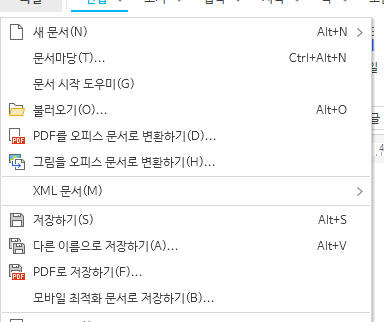
[파일] 탭을 열면 [저장하기] · [다른 이름으로 저장하기] 아래에 [PDF로 저장하기(F)]가 있습니다.
누르면 "PDF로 저장하기" 창이 뜹니다. [파일 형식]에 PDF, PDF/A 문서 (*.pdf)가 떠 있고, "저장 후 열기"는 처음부터 켜져 있습니다.
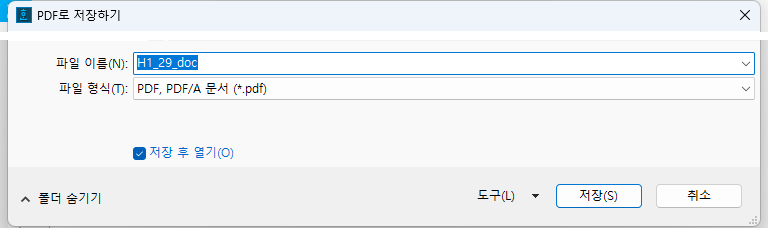
이 글의 숫자는 이 창을 거치지 않고 같은 기능을 자동화로 불러(SaveAs(경로, "PDF", ""), 결과 True) 뽑은 PDF에서 센 것입니다.
원본과 PDF를 맞춰 보기
3쪽 문서를 만들고 쪽 번호를 아래 가운데에 넣은 뒤([쪽] 탭의 [쪽 번호 매기기]에 해당) PDF로 저장했습니다. PDF 파일 크기는 40,206바이트입니다.
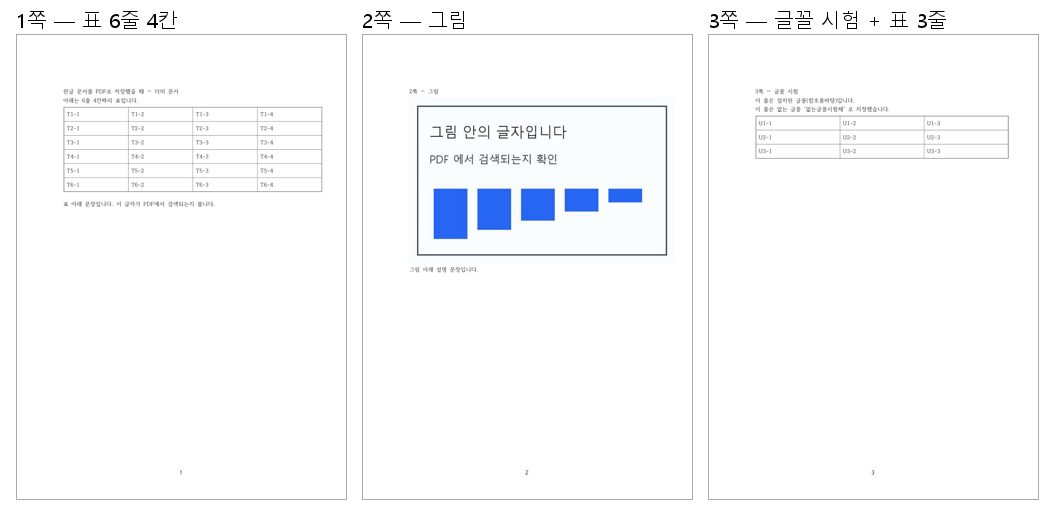
원본 쪽은 한글이 센 PageCount와 .hwpx 안의 표·그림 개수를 읽었고, PDF 쪽은 PyMuPDF로 읽었습니다.
| 항목 | 원본(한글 / hwpx) | 같은가 | |
|---|---|---|---|
| 쪽 수 | 3 | 3 | 같음 |
| 표 개수 | 2 | 2 (칸 글자로 확인) | 같음 |
| 첫 표 | 6줄 24칸 | T1-1 ~ T6-4 24칸이 모두 1쪽에서 검색됨 | 같음 |
| 둘째 표 | 3줄 9칸 | U1-1 ~ U3-3 9칸이 모두 3쪽에서 검색됨 | 같음 |
| 그림 개수 | 1 (원본 PNG 640x400 화소) | 1 (2쪽, PDF 안 그림도 640x400 화소) | 같음 |
| 쪽 번호 | 아래 가운데, 1·2·3 | 쪽 아래 글자 '1' '2' '3' | 같음 |
| 쪽마다 뽑힌 글자 수 | — | 1쪽 201자 · 2쪽 25자 · 3쪽 111자 (표 칸·쪽 번호 포함) | 뽑힘 |
| 글꼴 | 함초롬바탕 · 함초롬돋움 | 세 쪽 모두 INPILL+HCRDotum, INPILL+HCRBatang 두 벌 | 두 벌 대 두 벌 |
표 안 글자가 검색되는지는 33칸을 하나씩 찾아 봤습니다.
[표 24칸 + 9칸을 하나씩 검색]
  첫 표 24칸은 모두 1쪽, 둘째 표 9칸은 모두 3쪽 → 어긋난 칸 = 없음
표가 그림으로 굳지 않고 칸 글자가 그대로 남았습니다. 저희는 PyMuPDF의 검색 기능으로 찾았고, 뷰어에서 Ctrl+F로 찾히는지까지 확인하지는 않았습니다.
그림 안에 넣어 둔 글자는 당연히 다릅니다.
[그림 안의 글자가 검색되는가]
  '그림 안의 글자입니다' → 못 찾음
  'PDF 에서 검색되는지 확인' → 못 찾음
그림 안에 글자가 있어도 PDF는 그림으로 가져갑니다. 다른 문서에서 표를 캡처해 붙였다면 같은 일이 생길 것으로 보는데, 캡처한 표를 넣어 확인하지는 않았습니다.
없는 글꼴을 지정한 줄
3쪽에 한 줄을 없는글꼴시험체라는 없는 글꼴로 지정해 두고 PDF를 봤습니다. PDF의 글꼴 목록은 세 쪽이 모두 같았고, 그 줄에 든 "없는 글꼴"이라는 문구도 3쪽에서 검색됐습니다.
[없는 글꼴로 쓴 줄]
  '없는 글꼴'   → [3]
  '설치된 글꼴' → [3]
.hwpx 안의 글꼴 목록에도 그 이름은 남아 있지 않았습니다.
  HWPX 글꼴 목록 = ['함초롬돋움', '함초롬바탕']
  '없는글꼴시험체' 가 HWPX 글꼴 목록에 있나 = False
지정한 이름이 저장된 HWPX의 글꼴 목록에는 남지 않았다는 뜻입니다. 이어서 만든 PDF에서도 그 줄의 문구가 멀쩡히 검색됐습니다. 다만 그 줄이 어떤 글꼴 모양으로 그려졌는지, 자리가 밀렸는지는 재지 않았습니다.
어긋난 곳 — 큰 그림
3600 x 2700 화소짜리 PNG를 크기를 안 줄이고 그대로 넣었습니다. 한글이 잡은 그림 크기는 가로 270000, 세로 202500 HWPUNIT, 밀리미터로 952.5 x 714.4입니다. A4 가로가 210mm이니 네 배가 넘습니다.
   원본 그림1 크기(HWPUNIT) 가로=270000 세로=202500 → 약 952.5 x 714.4 mm
   PDF 쪽 수 = 3  (한글 쪽 수 3)
    2쪽 용지 595.0 x 841.0 pt (209.9 x 296.7 mm)
       그림 xref=17 원본화소=3600x2700  자리=85.0,99.1 ~ 2783.6,2121.9 pt  (952.0 x 713.6 mm)
       쪽 밖으로 나갔나: 왼쪽=False 오른쪽=True 위=False 아래=True
쪽 수는 한글과 PDF가 3으로 같습니다. 그런데 그림의 오른쪽 끝이 2783.6pt, 용지 오른쪽 끝이 595.0pt입니다. 아래도 마찬가지입니다. 용지 밖으로 나간 부분은 PDF를 그림으로 렌더해도 나오지 않습니다.
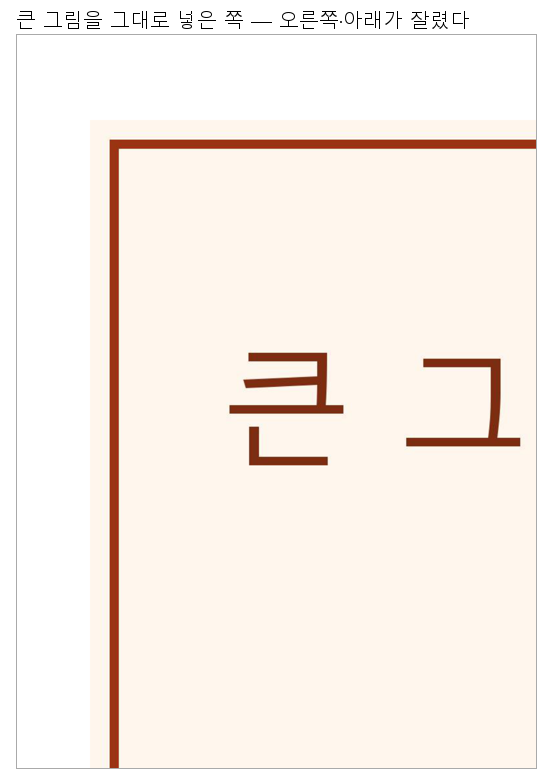
그림 안에 "큰 그림 3600 x 2700"이라고 써 두었는데, 위 그림에서 보이는 건 앞쪽 몇 자뿐입니다. 쪽 수도 그대로고 뽑히는 글자 수도 줄지 않으니 숫자만 보고는 못 잡습니다. PDF를 뽑은 뒤 그림 있는 쪽을 한 번 열어 보시는 게 안전합니다.
이번 시험에서 3600 x 2700 화소 그림은 크기를 따로 주지 않았을 때 약 952.5 x 714.4mm로 들어갔습니다. 넣을 때 크기를 지정하면 달라지는지는 견줘 보지 않았습니다.
쪽 경계에 걸친 표
40줄 3칸짜리 표를 쪽 아래쪽에서 시작하게 만들어 두 쪽에 걸치게 했습니다.
   원본 표1 줄 수 = 40
   PDF 쪽 수 = 2  (한글 쪽 수 2)
1쪽: 칸 57개, 줄 번호 1~19 (19개 줄)
2쪽: 칸 63개, 줄 번호 20~40 (21개 줄)
PDF 전체 칸 수 = 120  원본 40줄x3칸 = 120
빠진 칸 = 없음
1쪽에 19줄, 2쪽에 21줄로 나뉘었고 120칸이 하나도 빠지지 않았습니다.
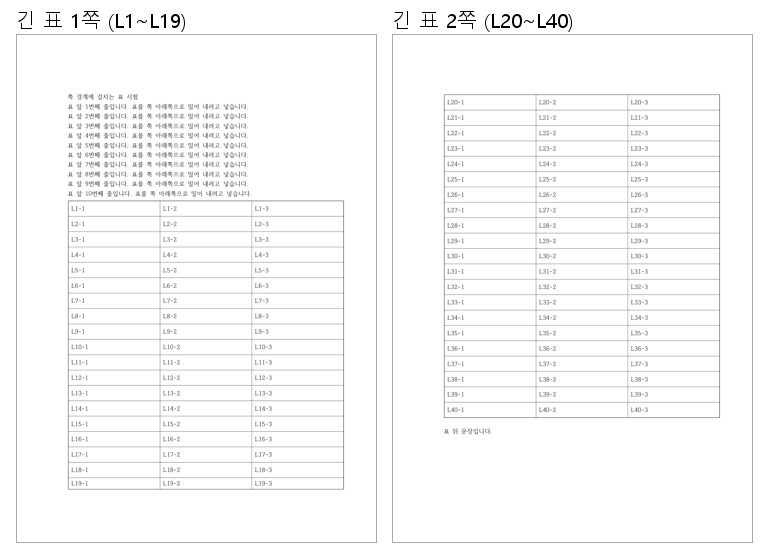
다만 PDF에서 글자를 뽑으면 나오는 차례가 문서에 넣은 차례와 다릅니다. 표 뒤에 넣은 "표 뒤 문장입니다."가 2쪽 추출문에서 표 칸보다 먼저 나왔습니다. PDF 글자를 프로그램으로 읽어 쓸 계획이라면 이 점을 염두에 두셔야 합니다. 뷰어에서 눈으로 볼 때의 배치까지 어긋나는지는 따로 재지 않았습니다.
결과
| 무엇을 봤나 | 원본 | 판정 | |
|---|---|---|---|
| 3쪽 문서 쪽 수 | 3 | 3 | 그대로 |
| 표 2개 | 6줄 24칸 · 3줄 9칸 | 33칸 모두 제 쪽에서 찾힘 | 그대로 |
| 쪽 번호 | 아래 가운데 1·2·3 | '1' '2' '3' | 그대로 |
| 그림 안 글자 검색 | — | 두 문구 모두 못 찾음 | 안 됨 |
| 없는 글꼴 지정 줄 | HWPX 글꼴 목록에 그 이름 없음 | 세 쪽 글꼴 목록 같음, 문구 검색됨 | 모양·자리는 미확인 |
| 큰 그림(3600x2700) | 952.5 x 714.4 mm로 배치 | 쪽 오른쪽·아래로 넘침 | 잘림 |
| 40줄 표, 두 쪽 걸침 | 40줄 120칸 | 1쪽 19줄 + 2쪽 21줄, 120칸 | 빠진 칸 없음 |
실패한 것
- 없는 글꼴 때문에 PDF가 깨지는 장면을 만들려 했는데 만들지 못했습니다. 지정한 이름이 저장된 문서의 글꼴 목록에 남지 않아, PDF 변환 단계까지 없는 글꼴이 살아 있는 상태를 못 만든 것입니다. 이 글의 "없는 글꼴" 절은 재현에 실패한 결과를 그대로 적은 것입니다.
- 첫 번째 3쪽 문서에는 쪽 번호를 빼먹고 만들어 PDF를 뽑았습니다. 제목에 쪽 번호를 걸어 놓고 정작 문서에 없었습니다. 쪽 번호를 넣어 처음부터 다시 돌렸고, 이 글의 숫자는 두 번째 것입니다(PDF 크기가 37,497에서 40,206바이트로, 글꼴도 한 벌에서 두 벌로 늘었습니다).
- 어긋나는 사례로 잡은 건 큰 그림 하나뿐입니다. 두 쪽에 걸친 표에서는 120칸이 모두 나왔습니다.
확인하지 않은 것
- 다른 컴퓨터에서 이 PDF를 열었을 때도 같게 보이는지는 확인하지 않았습니다. 만든 컴퓨터에서 PyMuPDF로만 읽었습니다.
- 한글이 아닌 다른 PDF 만드는 길(가상 프린터로 인쇄, 다른 이름으로 저장에서 PDF 고르기)과 견주지 않았습니다.
- "PDF로 저장하기" 창의 [도구] 안에 있는 항목들은 열어 보지 않았습니다. 기본값으로만 저장했습니다.
- 그림을 여러 장 넣거나 투명한 배경이 있는 그림, 도형·차트가 든 문서는 돌려 보지 않았습니다.
- 머리말·꼬리말, 각주, 수식이 든 문서는 이 글에 넣지 않았습니다.
- 글꼴을 문서에 포함해 저장하는 설정은 건드리지 않았습니다. PDF 글꼴 목록에 이름이 뜬 것만 확인했고, 글꼴 데이터가 실제로 들어갔는지는 검사하지 않았습니다.
- 두 쪽에 걸친 표가 뷰어에서 눈으로 볼 때도 온전한지는 재지 않았습니다. 확인한 것은 120칸의 글자가 다 나온다는 것입니다.
- 한글 2022 말고 다른 판에서는 메뉴 이름과 결과를 확인하지 않았습니다.