AI 해결 노트 · 2026-09-18 · 실측 2026-09-18
한글에 붙여넣은 글의 글꼴·크기를 본문에 맞추기 — 세 가지 방법 실측
한 줄로
한글에서 다른 문서의 글을 그냥 Ctrl+V로 붙이면 원본의 글꼴과 크기가 그대로 따라옵니다. 받는 문서 서식으로 맞추려면 Ctrl+Alt+V([골라 붙이기])에서 「텍스트 문서」를 고르거나, 일단 붙인 뒤 본문 줄에서 [모양 복사](Alt+C)를 떠서 입히면 됩니다. 맑은 고딕 14pt 진하게로 쓴 더미 문서에서 한 줄을 복사해 함초롬바탕 10pt짜리 더미 문서에 세 방법으로 붙여 넣고, 붙은 글의 글꼴 이름과 크기를 한글에서 읽고 PDF로도 확인했습니다.
증상
메일이나 다른 문서에서 문장을 복사해 보고서에 붙였더니 그 줄만 글꼴과 크기가 튑니다. 붙일 때마다 [글자 모양]을 열어 고치고 있는 상황입니다.
실측 환경
| 항목 | 값 |
|---|---|
| OS | Windows 11 Home (10.0.26200) |
| 한글 | 한글 Office 2022, 버전 문자열 12, 0, 0, 4605 |
| 원본 더미 문서 | 맑은 고딕 14.0 pt 진하게 |
| 받는 더미 문서 | 함초롬바탕 10.0 pt |
| 확인 방법 | 한글에서 글자 모양 값을 읽고, PDF로 저장해 PyMuPDF 1.28.0 (MuPDF 1.29.0)으로 줄마다 글꼴 이름·크기를 다시 읽음 |
문서와 PDF는 모두 C:\Users\User\AppData\Local\Temp\office_Z1 아래에만 만들었습니다. 안에 든 이름은 홍길동, 010-0000-0000처럼 지어낸 값입니다.
대화상자는 한글 창을 띄워 눌러 보고 찍었습니다. 글꼴 이름과 크기는 자동화(한글 COM)로 읽었습니다.
두 문서를 이렇게 만들었습니다
[원본 문서] 글꼴 = 맑은 고딕 | 크기 = 14.0 pt | 진하게 = 1
  [본문 줄만 넣은 직후] 문서 글 = ['받는 문서의 본문 줄입니다. 담당 홍길동, 010-0000-0000.']
원본 문서에서 한 줄을 잡아 복사한 뒤, 받는 문서에 세 번 붙였습니다. 붙일 때마다 무슨 방법으로 붙였는지 알아볼 수 있게 앞줄에 표시를 넣었습니다.
1. 그냥 붙여넣기 (Ctrl+V)
받는 문서 끝에 커서를 두고 그냥 붙였습니다. 붙은 줄의 글자 모양을 읽으면 이렇습니다.
문단2: '원본 문서에서 복사해 올 줄입니다. 담당 홍길동, 010-00' -> 글꼴 맑은 고딕 | 크기 14.0 pt | 진하게 1원본 서식이 통째로 따라왔습니다. 받는 문서가 함초롬바탕 10pt여도 상관없습니다.
한 가지 더 확인한 것이 있습니다. 한글 자동화에서 붙이기에 붙일 수 있는 옵션 값(0~6)을 하나씩 다 줘 봤는데, 글꼴은 어느 값에서도 맑은 고딕 14pt 그대로였습니다.
[option 안 줌 (Run Paste)] 글꼴 = 맑은 고딕 | 크기 = 14.0 pt
[option = 0] 글꼴 = 맑은 고딕 | 크기 = 14.0 pt
[option = 3] 글꼴 = 맑은 고딕 | 크기 = 14.0 pt
[option = 6] 글꼴 = 맑은 고딕 | 크기 = 14.0 pt
서식을 떼는 일은 아래 두 방법으로 됐습니다.
2. 글자만 붙여넣기 (Ctrl+Alt+V)
Ctrl+Alt+V를 치면 [골라 붙이기] 창이 뜹니다.
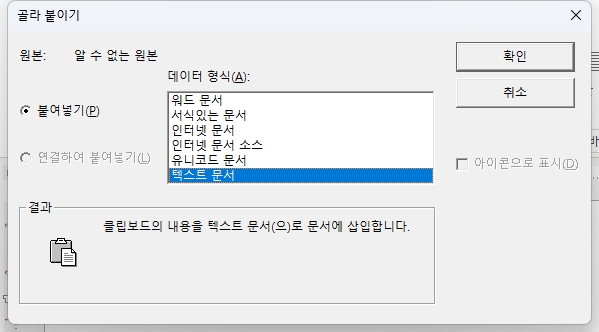
창 이름은 "골라 붙이기"입니다. 왼쪽에 [붙여넣기(P)]와 [연결하여 붙여넣기(L)] 두 개가 있고, 가운데 [데이터 형식(A)] 목록에 이 여섯 개가 들어 있습니다.
워드 문서
서식있는 문서
인터넷 문서
인터넷 문서 소스
유니코드 문서
텍스트 문서
맨 위 「워드 문서」가 처음부터 골라져 있고, 그 상태로 [확인]을 누르면 아래 [결과] 칸에 "클립보드의 내용을 워드 문서(으)로 문서에 삽입합니다."라고 적힌 대로 들어갑니다. 서식을 떼려면 맨 아래 「텍스트 문서」를 고릅니다. 고르면 [결과] 칸 문장도 "클립보드의 내용을 텍스트 문서(으)로 문서에 삽입합니다."로 바뀝니다.
이렇게 붙인 줄은 받는 문서의 서식을 그대로 썼습니다.
문단4: '원본 문서에서 복사해 올 줄입니다. 담당 홍길동, 010-00' -> 글꼴 함초롬바탕 | 크기 10.0 pt | 진하게 03. 붙여넣은 뒤 모양 복사 (Alt+C)
이미 붙여 버린 글을 뒤늦게 맞출 때 쓰는 방법입니다. 먼저 본문 줄 안에 커서를 두고 Alt+C를 칩니다.
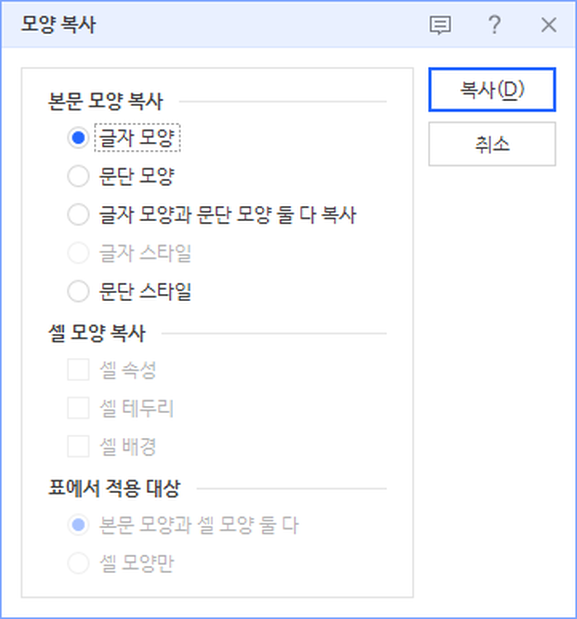
창 이름은 "모양 복사"입니다. [본문 모양 복사] 아래에 「글자 모양」, 「문단 모양」, 「글자 모양과 문단 모양 둘 다 복사」, 「글자 스타일」, 「문단 스타일」이 있고, 처음 열면 「글자 모양」에 점이 찍혀 있습니다. 「글자 스타일」은 흐리게 되어 누를 수 없습니다. 아래에는 [셀 모양 복사]와 [표에서 적용 대상]이 따로 있는데, 표 밖에서는 흐린 상태였습니다. 오른쪽 위 단추는 [복사(D)]와 [취소]입니다.
그대로 [복사]를 누르면 본문 줄의 글자 모양을 뜬 상태가 됩니다. 이어서 서식을 맞추고 싶은 글을 잡고 Alt+C를 한 번 더 치면 그 모양이 입혀집니다. 두 번째 Alt+C에서는 창이 뜨지 않았습니다.
[3] 적용 뒤 뜬 창 = []
문단6: '원본 문서에서 복사해 올 줄입니다. 담당 홍길동, 010-00' -> 글꼴 함초롬바탕 | 크기 10.0 pt | 진하게 0
PDF로 한 번 더 확인
한글이 알려 주는 값만 믿지 않고, 받는 문서를 PDF로 저장해 PDF 안에 박힌 글꼴 이름으로 다시 봤습니다.
쪽 수 = 1 | 쪽 크기 = 595 x 841 pt
[PDF에 박힌 글꼴] ['INPILL+HCRBatang', 'INPILL+MalgunGothicBold']
  '받는 문서의 본문 줄입니다. 담당 홍길동, 010-0000-0000.' -> font=HCRBatang size=10.0
  '[1] 그냥 붙여넣기 (Ctrl+V)' -> font=HCRBatang size=10.0
  '원본 문서에서 복사해 올 줄입니다. 담당 홍길동, 010-0000-0000.' -> font=MalgunGothicBold size=14.0
  '[2] 글자만 붙여넣기 (Ctrl+Alt+V > 텍스트 문서)' -> font=HCRBatang size=10.0
  '원본 문서에서 복사해 올 줄입니다. 담당 홍길동, 010-0000-0000.' -> font=HCRBatang size=10.0
  '[3] 붙여넣은 뒤 모양 복사 (Alt+C)' -> font=HCRBatang size=10.0
'원본 문서에서 복사해 올 줄입니다. 담당 홍길동, 010-0000-0000.' -> font=HCRBatang size=10.0HCRBatang은 함초롬바탕, MalgunGothicBold는 맑은 고딕 진하게에 해당하는 이름입니다. 한글에서 읽은 값과 PDF에서 읽은 값이 줄마다 같았습니다.
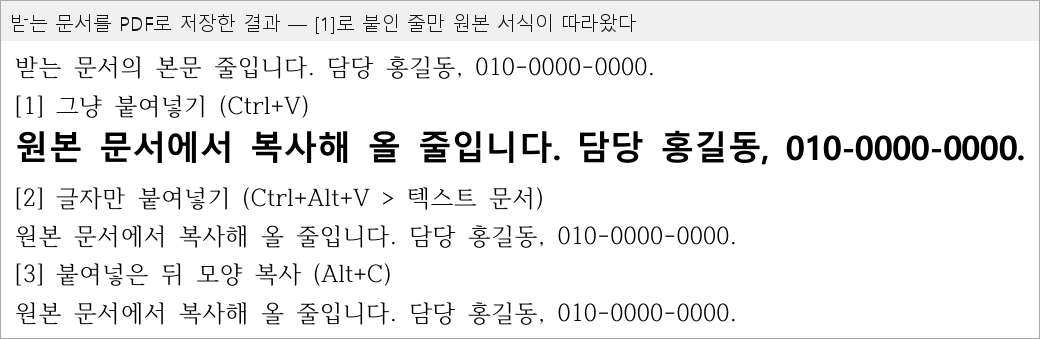
결과
| 붙인 방법 | 어디서 하나 | 붙은 글의 글꼴 | 크기 | 진하게 | PDF 글꼴 이름 |
|---|---|---|---|---|---|
| 그냥 붙여넣기 | Ctrl+V | 맑은 고딕 | 14.0 pt | 예 | MalgunGothicBold |
| 글자만 붙여넣기 | Ctrl+Alt+V → 텍스트 문서 | 함초롬바탕 | 10.0 pt | 아니오 | HCRBatang |
| 붙인 뒤 모양 복사 | Alt+C → 복사 → 잡고 Alt+C | 함초롬바탕 | 10.0 pt | 아니오 | HCRBatang |
| (견줄 값) 받는 문서 본문 | — | 함초롬바탕 | 10.0 pt | 아니오 | HCRBatang |
실패한 것
- 자동화의 붙이기 옵션 값을 0부터 6까지 다 돌려 봤지만 글꼴을 바꾸는 값은 없었습니다. 이 글에서 서식을 뗀 것은 [골라 붙이기]와 [모양 복사] 두 길입니다.
- 첫 판에서 자동화가 빈 문서 여러 개 가운데 엉뚱한 창을 집는 바람에, 받는 문서의 본문 줄이 빠진 채 결과가 나왔습니다. 문서 이름으로 창을 고르도록 고쳐 다시 돌렸고, 지금 남은 로그는 다시 돌린 것입니다.
- 고친 뒤에도 자동화가 한글 창을 앞으로 못 옮긴 줄이 로그에 여러 번 남아 있습니다(「창 앞으로 못 옮김」). 그때는 한글이 이미 맨 앞에 있어 자판 입력이 들어갔고, 붙은 결과도 문서에 그대로 반영됐습니다.
- 한글 자동화의 보안 모듈 등록(
RegisterModule)은False로 돌아왔습니다. 그래도 저장(SaveAs)은 모두True였습니다. - 문단 번호로 커서를 옮겨 줄마다 값을 읽는 부분이 문서 끝을 넘어가면 엉뚱한 줄을 돌려줬습니다. 로그의 문단7에는 맨 앞 본문 줄이 다시 찍혀 있습니다. 왜 그 줄이 나왔는지는 밝히지 못했고, 표에 쓴 값은 문단0~6 구간에서 읽은 것입니다.
확인하지 않은 것
- 웹 브라우저나 메일 창에서 복사해 온 글로는 돌려 보지 않았습니다. 이 글의 클립보드 내용은 모두 한글에서 복사한 것입니다. [골라 붙이기] 창이 그때도 같은 여섯 개를 보여 주는지는 모릅니다.
- 「서식있는 문서」·「유니코드 문서」 같은 나머지 형식으로 붙였을 때 무엇이 달라지는지는 재지 않았습니다. 이 글에서 고른 것은 「텍스트 문서」뿐입니다.
- 글자 색·밑줄·자간처럼 글꼴·크기 말고 다른 서식이 어떻게 되는지는 보지 않았습니다. 이번에 읽은 값은 글꼴 이름·크기·진하게 셋입니다.
- 표 안에 붙였을 때는 돌려 보지 않았습니다. [모양 복사] 창의 [셀 모양 복사]와 [표에서 적용 대상] 칸은 손대지 않았습니다.
- [모양 복사]에서 「문단 모양」이나 「둘 다 복사」를 골랐을 때의 차이는 재지 않았습니다.
- 여러 문단을 한꺼번에 복사해 붙인 경우는 다루지 않았습니다. 이 글은 한 줄짜리입니다.
- 한글 2022 말고 다른 판에서는 창 이름과 항목을 확인하지 않았습니다.